
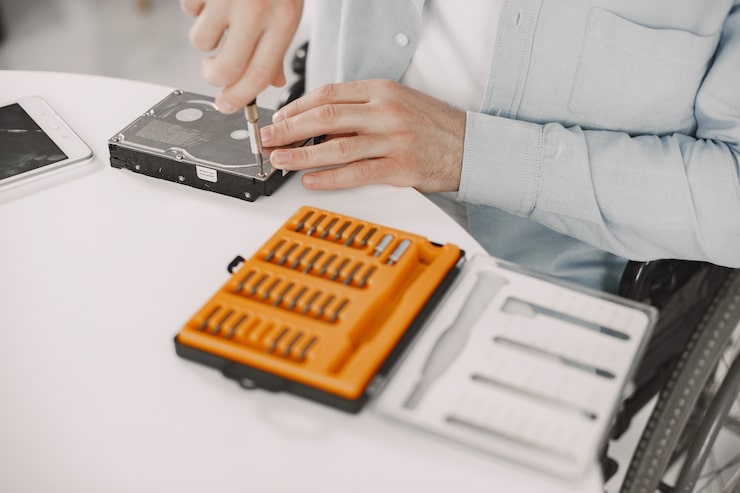

Регулярная проверка жесткого диска на битые сектора позволяет сохранить данные и продлить срок службы устройства. Наличие битых секторов может привести к потере информации и ухудшению производительности системы. Используйте встроенные инструменты операционной системы или сторонние программы для диагностики вашего жесткого диска.
Для пользователей Windows доступен инструмент CHKDSK. Откройте командную строку от имени администратора и выполните команду chkdsk C: /f (замените C: на нужный диск). Этот процесс обнаружит поврежденные сектора и попытается исправить их. Если все проходит успешно, дисковая система станет более стабильной.
Пользователи Mac могут воспользоваться утилитой Дисковая утилита. Запустите приложение, выберите диск и нажмите Проверить для выявления ошибок. Это поможет поддерживать работоспособность и безопасность данных.
В случае серьезных повреждений лучше обратить внимание на специализированные программы, такие как HDD Regenerator или Victoria. Эти утилиты предлагают более глубокую диагностику и восстановление сектора, что может быть жизнеспасительным для критически важных данных.
Регулярно выполняйте проверки на наличие битых секторов. Это простая, но важная мера, способная предотвратить множество проблем с вашим жестким диском и сэкономить время на восстановление потерянной информации.
Как использовать встроенные инструменты Windows для диагностики жесткого диска
Откройте командную строку с правами администратора, чтобы запустить утилиту chkdsk. Для этого нажмите комбинацию клавиш Win + X, выберите «Командная строка (администратор)» или «Windows PowerShell (администратор)». В появившемся окне введите команду chkdsk C: /f /r, заменяя «C:» на букву вашего диска. Параметр /f исправляет ошибки файловой системы, а /r находит и восстанавливает поврежденные сектора.
Если вы не желаете использовать командную строку, вы можете проводить диагностику через графический интерфейс. Найдите «Этот компьютер» на рабочем столе или через проводник, щелкните правой кнопкой мыши на нужном диске и выберите «Свойства». Перейдите во вкладку «Сервис» и нажмите кнопку «Проверить». Система предложит проверить диск на наличие ошибок и исправить их.
Для более глубокой диагностики можно использовать утилиту «Управление дисками». Нажмите Win + R, введите diskmgmt.msc и нажмите Enter. Здесь вы сможете увидеть состояние дисков, разделов и их доступное пространство. Если какой-то диск отображается с предупреждением, это сигнализирует о необходимости проверки.
Следующий шаг умного подхода – использование средства проверки диска от производителя жесткого диска. Многие компании, такие как Seagate и Western Digital, предлагают собственные версии ПО для диагностики и восстановления. Эти инструменты более специфичны и могут дать более детальный отчет о состоянии устройства.
Также, не забывайте о регулярном резервном копировании важных данных. Это даст вам защиту в случае обнаружения серьезных проблем. Установите напоминания проверять состояние жесткого диска не реже, чем раз в три месяца.
Диагностика жесткого диска может спасти ваши данные и увеличить срок службы устройства. С помощью встроенных инструментов Windows вы можете оперативно проверить и восстановить его работоспособность, предотвратив возможные потери информации.