
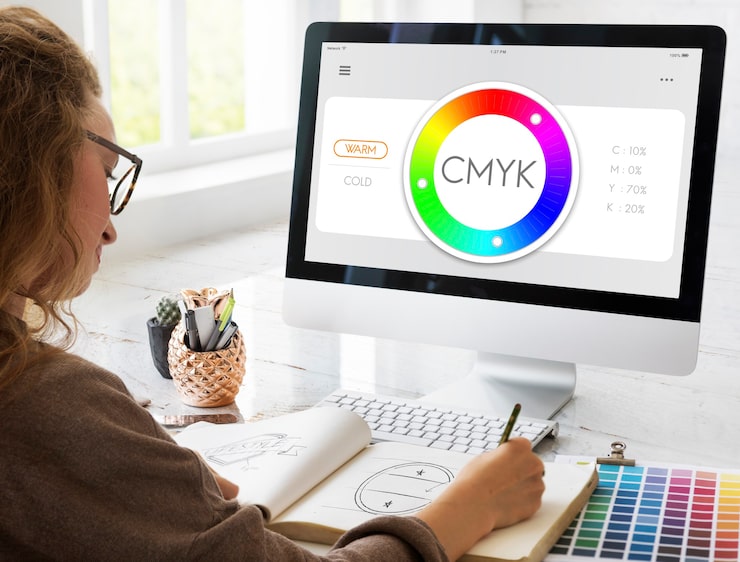

Регулировка цветовой гаммы монитора начинается с выбора правильного режима. Для наиболее естественного восприятия цветов попробуйте выбрать режим «Системный». Он автоматически настраивает цвета в зависимости от условий освещения в помещении. Не забудьте открыть настройки вашего монитора и убедиться, что выбраны соответствующие предустановленные режимы.
Настройка яркости и контрастности – ключевые шаги. Уменьшите яркость, если изображение слишком резкое, и увеличьте контрастность, чтобы улучшить видимость темных и светлых участков. Проверьте яркость, сравнивая изображения на экране с напечатанными фотографиями. Ненавязчивая коррекция улучшит качество изображения, помогая избежать усталости глаз.
Используйте калибровку цвета для точного достижения желаемых оттенков. Есть специальные программы и встроенные функции в операционных системах, которые помогут автоматически калибровать экран. Это особенно важно для графики и профессиональной работы с цветами, где точная передача оттенков является необходимостью.
Регулярно очищайте экран от пыли, так как загрязнения могут исказить восприятие цвета. Также следите за освещением в комнате: избегайте прямых солнечных лучей и яркого искусственного света, которые могут повлиять на восприятие цветовой гаммы. Неправильное освещение иногда может создать иллюзию, что цвета на экране выглядят не так, как на самом деле.
Выбор и настройка цветовой температуры для комфортного восприятия
Настройте цветовую температуру монитора на 6500K для естественного восприятия белого цвета. Эта температура подходит для большинства задач, от чтения текста до работы с графикой. Если вы работаете в условиях низкой освещенности, уменьшите значение до 5000K или 4500K, чтобы уменьшить нагрузку на глаза.
Используйте программное обеспечение для регулировки цветовой температуры, такое как f.lux или Iris. Эти приложения автоматически подстраивают цветовую гамму в зависимости от времени суток. При использовании таких решений вечером выбирайте более теплая оттенки, а утренние часы можно отдать предпочтение более холодным.
Обратите внимание на ваши личные предпочтения и обстановку. Экспериментируйте с настройками, пока не найдёте наиболее комфортный вариант. Наблюдайте за состоянием глаз и общим самочувствием во время работы – ваша комфортная зона должна быть в центре внимания. Регулярные паузы также помогут избежать усталости и напряжения.
Калибровка монитора с помощью программного обеспечения и аппаратных средств
Первым шагом в калибровке монитора воспользуйтесь специальным программным обеспечением. Приложения, такие как CalMAN или DisplayCAL, предлагают удобные инструменты для настройки цветовой гаммы. Выберите кино- или фотопрофиль, чтобы улучшить точность цветопередачи.
После установки программного обеспечения используйте встроенные тестовые изображения для калибровки. Они помогут вам визуально оценить уровень черного и белого, а также основные оттенки. Обратите внимание на яркость и контрастность, чтобы избежать засвеченных и затемненных участков на экране.
Аппаратные средства, такие как колориметры, значительно упростят процесс. Эти устройства измеряют цвета, отображаемые на экране, и автоматически настраивают параметры на основе полученных данных. Колориметры, как X-Rite i1Display Pro, подойдут для точной калибровки.
Проведите настройку по нескольким этапам. Сначала установите оптимальное значение яркости. Для большинства задач подходит значение около 120-150 кд/м². После этого настройте цветовую температуру, которая в большинстве случаев составляет 6500K для точной передачи цветов.
Не забывайте о поддержании калибровки. Периодически проверяйте настройки, особенно если рабочая среда меняется. Защитите экран от яркого света и используйте однообразное освещение для повышения стабильности цветопередачи.
Сохранив профили калибровки, вы можете легко переключаться между ними для различных задач: редактирования фотографий, работы с видео или гейминга. Это добавит гибкости в вашу работу и улучшит результаты, независимо от заданий.